
هل اشتريت اشتراك IPTV جديداً وتشعر بالحيرة حول كيفية تشغيله على جهاز الاستقبال الخاص بك أو شاشتك؟ لا تقلق، هذا الأمر شائع جداً. مع وجود أنواع مختلفة من الأجهزة وطرق الإعداد المتنوعة، قد يبدو الأمر معقداً في البداية. لكن لا داعي للقلق، سنبسط لك كل شيء خطوة بخطوة. في هذا الدليل، سنوضح لك كيف يمكنك الاستمتاع بمشاهدة قنواتك المفضلة باستخدام روابط IPTV M3U، مع التركيز على جعل العملية سهلة ومباشرة قدر الإمكان.

أهم النقاط التي يجب معرفتها
تأكد من نوع جهاز الاستقبال لديك؛ فالرسيفرات الذكية (Android TV) والرسيفرات التي تدعم خاصية "Portal" هي الأنسب لتشغيل روابط IPTV M3U، بينما الرسيفرات التقليدية قد لا تدعمها مباشرة.
للحصول على أفضل تجربة، ستحتاج إلى اتصال إنترنت مستقر وسريع، بالإضافة إلى التطبيق المناسب الذي يدعم صيغة M3U أو Xtream Codes.
يمكن إدخال روابط IPTV M3U عبر تطبيقات مختلفة، إما بإدخال رابط الملف مباشرة أو باستخدام بيانات Xtream Codes (اسم المستخدم، كلمة المرور، رابط السيرفر).
تختلف خطوات التشغيل قليلاً حسب نوع الجهاز، سواء كان جهاز Android TV، أو رسيفر MAG، أو حتى شاشات ذكية من LG أو Samsung.
لحل مشاكل التقطيع، يُفضل استخدام كابل الشبكة (LAN) بدلاً من الواي فاي، وتحسين إعدادات الشبكة المنزلية، وضبط إعدادات التطبيق لضمان أفضل أداء.
فهم أنواع الرسيفرات الداعمة لروابط IPTV M3U
لما تشغل قنوات IPTV على شاشتك أو الرسيفر، أول حاجة لازم تعرفها هي نوع الجهاز اللي عندك. مش كل الأجهزة بتدعم نفس الطريقة، وده اللي بيسبب لخبطة لناس كتير. فيه أنواع معينة من الرسيفرات والشاشات الذكية اللي بتسهل عليك الموضوع ده جداً، وفيه أنواع تانية بتحتاج شوية حيل أو مش بتدعمها أصلاً.
الرسيفرات الذكية وأنظمة Android TV
لو عندك رسيفر ذكي أو شاشة بتشتغل بنظام Android TV، فأنت في وضع ممتاز. الأجهزة دي زي الكمبيوتر الصغير، تقدر تنزل عليها تطبيقات من متجر جوجل بلاي. ده بيخلي تشغيل ملفات IPTV للرسيفر سهل جداً. كل اللي عليك تعمله هو تنزل تطبيق مخصص لـ IPTV، زي IPTV Smarters Pro أو Duplex IPTV، وبعدين تدخل بيانات الاشتراك بتاعتك فيه. الموضوع بيبقى بسيط وسريع، وغالباً ما بتحتاجش أي تعقيدات.
أجهزة MAG وتطبيقات محاكاة البوابات (Portal)
فيه فئة تانية من الأجهزة، زي أجهزة MAG، اللي بتستخدم نظام مختلف شوية. الأجهزة دي غالباً ما بتعتمد على حاجة اسمها "Portal" أو "Middleware". بدل ما تدخل رابط ملف M3U مباشرة، بتدي مزود الخدمة حاجة اسمها "عنوان MAC" بتاع جهازك، وهو بيظبط لك كل حاجة من عنده. الطريقة دي بتوفر استقرار عالي جداً في البث، وغالباً ما بتستخدم في الأماكن اللي محتاجة جودة عالية وثبات.
الرسيفرات التقليدية وعدم دعمها المباشر
أما لو كان عندك رسيفر قديم أو تقليدي، اللي هو بس بيستقبل قنوات الدش العادية، فالوضع هنا مختلف. الأجهزة دي غالباً مش بتدعم تشغيل ملفات IPTV مباشرة. يعني مش هتقدر تنزل عليها تطبيقات أو تدخل روابط M3U. في الحالة دي، الحل بيكون يا إما تشتري جهاز رسيفر جديد يدعم الـ IPTV، أو تستخدم جهاز خارجي زي Android TV Box وتوصله بالشاشة بتاعتك عشان تقدر تستمتع بخدمات الـ IPTV.
تجهيز متطلبات تشغيل روابط IPTV M3U
قبل ما تبدأ رحلتك في عالم مشاهدة القنوات عبر الإنترنت، فيه شوية حاجات لازم تكون جاهزة عندك عشان تضمن إن كل حاجة تمشي بسلاسة ومن غير مشاكل. الموضوع مش معقد، بس محتاج تركيز بسيط في البداية.
الحصول على اشتراك IPTV وبياناته الأساسية
أول خطوة وأهمها هي إنك تحصل على اشتراك IPTV. فيه مصادر كتير بتقدم الاشتراكات دي، وغالباً بتديك حاجة من اتنين: يا إما رابط ملف M3U، وده بيكون عبارة عن لينك طويل فيه كل القنوات، أو بيانات Xtream Codes. بيانات Xtream Codes دي بتكون عبارة عن اسم مستخدم، كلمة مرور، ورابط للسيرفر (Host). تأكد إنك بتاخد البيانات دي من مصدر موثوق عشان تضمن جودة الخدمة. لو بتدور على طريقة لتشغيل قوائم m3u على التلفزيون، فالرابط ده هو مفتاحك.
ضمان سرعة اتصال إنترنت مستقرة
مشكلة التقطيع اللي بتواجه ناس كتير غالباً بتكون بسبب الإنترنت. عشان تستمتع بمشاهدة بدون فواصل، خصوصاً لو بتتابع ماتشات أو أفلام بجودة عالية، لازم يكون عندك اتصال إنترنت سريع ومستقر. الحد الأدنى اللي بننصح بيه هو حوالي 10 ميجابت في الثانية للبث العادي (HD)، ولو بتفكر في جودة 4K، يبقى يفضل يكون عندك 30 ميجابت في الثانية أو أكتر. استخدام كابل الشبكة (LAN) بدل الواي فاي بيفرق كتير في الاستقرار ده.
اختيار تطبيق المشغل المناسب لجهازك
التلفزيون أو الرسيفر بتاعك مش بيشغل ملفات M3U لوحده. أنت محتاج برنامج أو تطبيق وسيط يقوم بالمهمة دي. فيه تطبيقات كتير متاحة، وكل جهاز له تطبيقاته المفضلة. مثلاً، أجهزة Android TV عليها تطبيقات زي IPTV Smarters Pro أو TiviMate، بينما شاشات سامسونج و LG ممكن تستخدم تطبيقات زي IBO Player أو SS IPTV. اختيار التطبيق الصح بيسهل عليك كتير عملية إدخال البيانات وتشغيل قوائم m3u على التلفزيون.
تجهيز المتطلبات دي بيوفر عليك وقت ومجهود كبير بعدين. تخيل إنك جهزت كل حاجة، وبعدين اكتشفت إن الإنترنت بطيء أو التطبيق اللي اخترته مش مناسب لجهازك. عشان كده، الخطوات دي بتضمن لك بداية سلسة.
لو بتدور على تحميل قوائم m3u جاهزة، تأكد إنك بتنزلها من مصادر موثوقة عشان تتجنب أي مشاكل أمنية. عملية تحويل m3u إلى iptv غالباً بتكون جزء من الخدمة اللي بيقدمها مزود الاشتراك نفسه.
طرق إدخال روابط IPTV M3U في التطبيقات
استخدام بيانات Xtream Codes API (اسم المستخدم، كلمة المرور، رابط السيرفر)
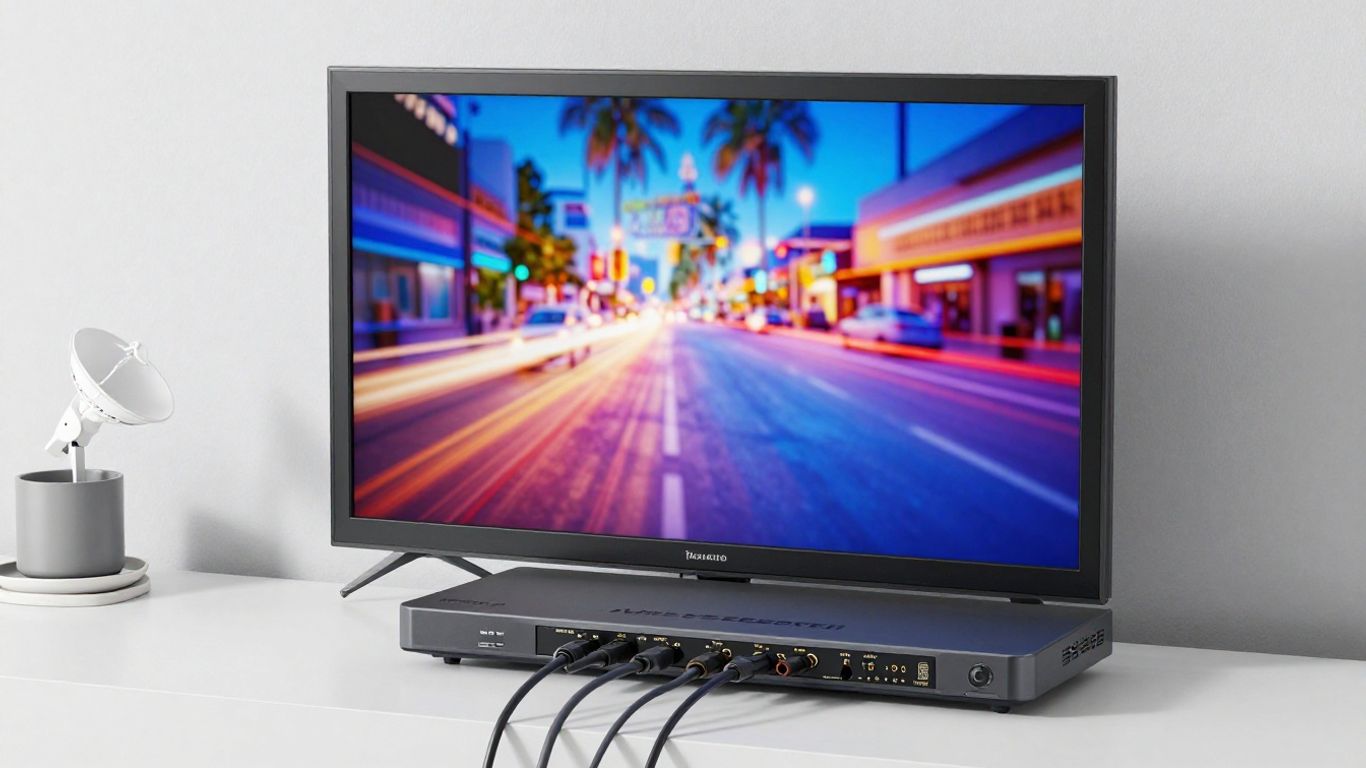
الطريقة الأكثر شيوعاً لإدخال اشتراك IPTV في معظم التطبيقات هي عبر بيانات Xtream Codes API. هذه البيانات تتكون عادةً من ثلاثة أجزاء رئيسية: اسم المستخدم، كلمة المرور، ورابط السيرفر. عند الاشتراك في خدمة IPTV، سيقوم المزود بتزويدك بهذه المعلومات. تأكد من نسخ هذه البيانات بدقة لتجنب أي أخطاء.
عند فتح تطبيق مشغل IPTV مثل IPTV Smarters Pro أو غيره من التطبيقات المتاحة على متجر Google Play أو متاجر التطبيقات الخاصة بالشاشات الذكية، ستجد خياراً لتسجيل الدخول باستخدام Xtream Codes API. ببساطة، قم بملء الحقول المخصصة بهذه البيانات.
اسم المستخدم (Username): أدخل اسم المستخدم الخاص باشتراكك.
كلمة المرور (Password): أدخل كلمة المرور الخاصة باشتراكك.
رابط السيرفر (Server URL/Host): أدخل الرابط الكامل للسيرفر الذي يوفره مزود الخدمة.
بعد إدخال البيانات بشكل صحيح، سيقوم التطبيق بتحميل قائمة القنوات والمحتوى الخاص باشتراكك. هذه الطريقة تعتبر سهلة وسريعة وتوفر تجربة مشاهدة سلسة.
تفعيل الاشتراك عبر عنوان MAC الخاص بالجهاز (Portal/MAG)
بعض أجهزة الاستقبال، خاصة تلك التي تعمل بنظام MAG أو تستخدم تطبيقات محاكاة مثل STBEmu، تعتمد على تفعيل الاشتراك باستخدام عنوان MAC الخاص بالجهاز. في هذه الحالة، ستحتاج إلى تزويد مزود خدمة IPTV بعنوان MAC الخاص بجهازك.
ابحث عن عنوان MAC الخاص بجهازك في إعدادات الشبكة أو النظام.
أرسل هذا العنوان إلى فريق الدعم الفني لمزود الخدمة.
سيقوم الفريق بتفعيل اشتراكك وربطه بعنوان MAC الخاص بك.
بعد ذلك، قد تحتاج إلى إدخال رابط بوابة (Portal URL) معين في إعدادات التطبيق أو الرسيفر.
هذه الطريقة تضمن ربط الاشتراك بجهازك بشكل مباشر، وغالباً ما تستخدم في الرسيفرات التي لا تدعم إدخال بيانات Xtream Codes مباشرة.
إدخال رابط ملف M3U مباشرة في بعض التطبيقات
بعض التطبيقات، وخاصة تلك التي تركز على البساطة أو التي لا تدعم Xtream Codes API بشكل مباشر، تسمح بإدخال رابط ملف M3U مباشرة. ملف M3U هو ببساطة ملف نصي يحتوي على قائمة بالروابط الخاصة بالقنوات.
الحصول على رابط M3U: عادة ما تحصل على هذا الرابط من مزود خدمة IPTV الخاص بك.
إدخال الرابط في التطبيق: افتح تطبيق المشغل وابحث عن خيار "إضافة قائمة تشغيل" أو "Add Playlist". اختر خيار إدخال رابط M3U وألصق الرابط الذي حصلت عليه.
من المهم التأكد من أن رابط M3U الذي تستخدمه صحيح ومحدث. في بعض الأحيان، قد تحتاج إلى تحديث هذا الرابط إذا قام المزود بتغييره. هذه الطريقة تعتبر من أقدم الطرق وأكثرها مباشرة، وهي مفيدة إذا كان تطبيقك لا يدعم طرق الإدخال الأخرى أو إذا كنت تفضل استخدام ملف M3U.
تذكر أن اختيار الطريقة المناسبة يعتمد على نوع جهازك والتطبيق الذي تستخدمه، بالإضافة إلى البيانات التي يوفرها لك مزود خدمة IPTV.
خطوات تشغيل روابط IPTV M3U على أجهزة مختلفة
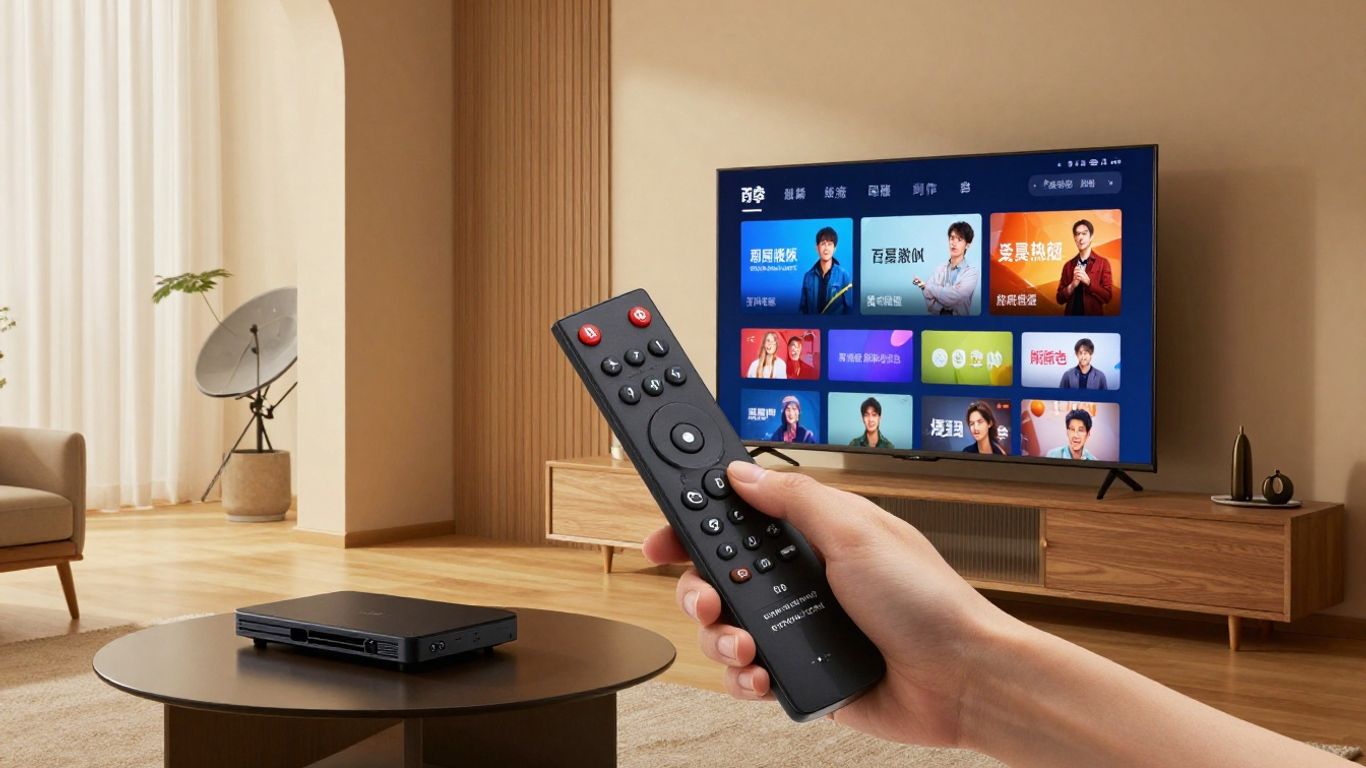
بعد ما جهزت كل حاجة، حان وقت التطبيق العملي لتشغيل اشتراكك. الموضوع مش معقد زي ما الناس فاكرة، بس بيحتاج شوية تركيز حسب نوع جهازك. خلينا نشوف الخطوات لكل فئة:
التشغيل على أجهزة Android TV و Smart TV
لو شاشتك ذكية أو عندك جهاز Android TV Box زي شاومي مثلاً، الموضوع بيكون سهل جداً. كل اللي عليك تعمله هو:
افتح متجر التطبيقات (Google Play Store غالباً).
ابحث عن تطبيق مشغل IPTV زي "IPTV Smarters Pro" أو "OTT Navigator". فيه تطبيقات كتير ممتازة، اختار اللي يناسبك.
ثبّت التطبيق وافتحه.
غالباً هتلاقي خيار "Login with Xtream Codes API". اختاره.
أدخل بيانات الاشتراك اللي استلمتها من مزود الخدمة: اسم المستخدم، كلمة المرور، ورابط السيرفر (Host).
بعد ما تسجل دخول، القنوات هتبدأ تتحمل تلقائياً. استمتع بالمشاهدة!
نصيحة سريعة: لو واجهت أي تقطيع، جرب تغير إعدادات الـ "Decoder" في التطبيق من "Software" لـ "Hardware" أو "Auto". ده بيفرق كتير في سلاسة العرض.
التفعيل على رسيفرات MAG وتطبيقات المحاكاة
الأجهزة دي زي MAG أو اللي بتستخدم تطبيقات محاكاة زي STBEmu، ليها طريقة تفعيل مختلفة شوية بس مضمونة جداً.
ابحث عن عنوان MAC الخاص بجهازك. بيكون موجود في إعدادات النظام أو الشبكة، شكله كده:
00:1A:79:XX:XX:XX.أرسل عنوان الـ MAC ده لمزود الخدمة. هما هيستخدموه لتفعيل اشتراكك على سيرفرهم.
بعد التفعيل، هيدولك رابط بوابة (Portal URL). دخّل الرابط ده في المكان المخصص له في إعدادات الرسيفر أو التطبيق.
أعد تشغيل الجهاز. المفروض دلوقتي كل القنوات تظهر وتكون جاهزة للمشاهدة.
الطريقة دي بتضمن استقرار عالي جداً في البث، خصوصاً لو بتدور على افضل سيرفر iptv مجاني 2026 أو مدفوع.
استخدام تطبيقات مخصصة على شاشات LG و Samsung
شاشات LG و Samsung الذكية ليها تطبيقاتها الخاصة اللي بتشتغل بكفاءة عالية. تطبيق زي "IBO Player" يعتبر خيار ممتاز جداً.
نزل تطبيق IBO Player من متجر التطبيقات الخاص بشاشتك.
التطبيق هيعرض لك عنوان MAC خاص بيه.
أرسل الـ MAC ده لمزود الخدمة أو استخدمه لتفعيل اشتراكك عبر الموقع الرسمي للتطبيق.
بعد التفعيل، قفل التطبيق وافتحه تاني. هتلاقي كل حاجة جاهزة.
لو بتدور على طريقة لـ كيفية تحديث قائمة قنوات iptv، غالباً التحديث بيتم تلقائياً بمجرد تفعيل الاشتراك بالطرق دي. ولو محتاج تحميل روابط iptv مجانية، تأكد إنها من مصادر موثوقة عشان تتجنب أي مشاكل.
حلول لمشاكل التقطيع والتأخير أثناء المشاهدة
لا شيء يفسد متعة مشاهدة مباراة حماسية أو فيلمك المفضل أكثر من توقف الصورة المفاجئ وظهور علامة التحميل المزعجة. هذه المشكلة، التي تُعرف بالتقطيع أو الـ "Buffering"، غالباً ما تكون بسبب إعدادات شبكتك المنزلية أو جهازك نفسه، وليس بالضرورة بسبب سيرفر الـ IPTV.
أهمية استخدام كابل الشبكة (LAN) بدلاً من الواي فاي
هذه هي النصيحة الذهبية التي تحل أغلب مشاكل التقطيع. شبكة الواي فاي، رغم سهولتها، معرضة للتشويش من الجدران والأجهزة الأخرى، مما يؤدي إلى فقدان في سرعة الإنترنت واستقرار الاتصال. الحل الأفضل والأكثر فعالية هو توصيل الرسيفر أو جهاز البث الخاص بك بالراوتر مباشرة باستخدام كابل إيثرنت (LAN). هذا يضمن وصول سرعة الإنترنت كاملة وبثبات مطلق، مما يقلل بشكل كبير من احتمالية التقطيع.
تحسين إعدادات الشبكة المنزلية لتدفق البيانات
عند مشاهدة محتوى عالي الجودة مثل قنوات الـ IPTV، يجب أن تكون الأولوية لتدفق البيانات إلى جهاز البث الخاص بك. إليك بعض الخطوات العملية:
إغلاق التحميلات والتطبيقات الأخرى: تأكد من عدم وجود أي شخص في المنزل يقوم بتحميل ملفات كبيرة أو تحديث الألعاب أثناء مشاهدتك. كذلك، إذا كنت تستخدم رسيفر يعمل بنظام أندرويد، أغلق أي تطبيقات مفتوحة في الخلفية تستهلك من طاقة الجهاز والإنترنت.
تقليل عدد الأجهزة المتصلة: كل جهاز متصل بالشبكة يستهلك جزءًا من السرعة المتاحة. حاول تقليل عدد الأجهزة التي تستخدم الإنترنت في نفس الوقت، خاصة تلك التي تستهلك نطاقًا تردديًا عاليًا.
اختيار الجودة المناسبة: ليس من الضروري دائمًا تشغيل المحتوى بجودة 4K إذا كانت سرعة الإنترنت لديك محدودة. أحيانًا، جودة HD مستقرة تكون أفضل بكثير من جودة 4K مليئة بالتقطيع. ابحث عن التوازن الذي يوفر لك راحة المشاهدة.
ضبط إعدادات التطبيق لتحسين الأداء
التطبيق الذي تستخدمه لتشغيل قنوات الـ IPTV (مثل IPTV Smarters أو غيره) له إعدادات داخلية تؤثر بشكل مباشر على الأداء. قد تحتاج إلى تجربة بعض الخيارات:
تجربة مشغل (Player) مختلف: إذا واجهت مشكلة في تطبيق معين، جرب تطبيقاً آخر. بعض التطبيقات قد تتوافق بشكل أفضل مع سيرفرات معينة أو تقدم أداءً أفضل على جهازك.
ضبط حجم التخزين المؤقت (Buffer Size): في إعدادات التطبيق، ابحث عن خيار "Buffer Size" أو "التخزين المؤقت". يمكنك محاولة زيادته قليلاً. هذا يجعل التطبيق يخزن جزءاً أكبر من الفيديو مسبقاً، مما يقلل احتمالية التقطيع عند حدوث أي تذبذب بسيط في سرعة الإنترنت.
تحديث التطبيق بانتظام: التحديثات غالباً ما تتضمن تحسينات في الأداء وإصلاحات لمشاكل تقنية قد تكون سببًا في التقطيع. تأكد دائمًا من أنك تستخدم أحدث إصدار من تطبيق المشغل.
إعادة تشغيل جهاز الرسيفر والراوتر بشكل دوري، ربما مرة كل أسبوع، يمكن أن يساعد في تصفية الذاكرة المؤقتة وتحسين الأداء العام للشبكة والجهاز، مما يساهم في تجربة مشاهدة أكثر سلاسة.
نصائح إضافية لضمان تجربة مشاهدة مثالية
بعد ما عرفنا كل الطرق دي عشان نشغل روابط M3U، فيه شوية حاجات بسيطة ممكن تعملها عشان تتأكد إن المشاهدة بتاعتك تكون سلسة ومفيش أي تقطيع أو مشاكل. الموضوع مش بس في إدخال الرابط وخلاص، فيه تفاصيل صغيرة بتفرق كتير.
التحقق من صحة بيانات الاشتراك وتحديثها
أهم حاجة إن بيانات الاشتراك اللي معاك تكون سليمة ومحدثة. لو بياناتك قديمة أو فيها غلطة بسيطة، ده ممكن يسبب مشاكل في الاتصال بالسيرفر. دايماً اتأكد من اسم المستخدم وكلمة المرور ورابط السيرفر لو بتستخدم طريقة Xtream Codes. لو بتستخدم طريقة الـ MAC، تأكد إن الـ MAC بتاعك متسجل صح عند المزود. لو فيه أي شك، كلم الدعم الفني بتاعهم عشان يتأكدوا إن كل حاجة تمام. ده بيوفر عليك وقت ومجهود كبير.
الاستفادة من الدعم الفني لمزود الخدمة
مزود خدمة الـ IPTV بتاعك موجود عشان يساعدك. لو واجهت أي مشكلة، سواء كانت تقطيع، عدم ظهور قنوات معينة، أو حتى صعوبة في تفعيل الاشتراك، متترددش تتواصل معاهم. عندهم خبرة في المشاكل دي وممكن يلاقوا لك حل سريع. غالباً بيكون عندهم قنوات دعم على واتساب أو تليجرام، أو حتى رقم تليفون مباشر. استغلال الدعم الفني ده بيخليك تتجنب كتير من الإحباط.
تحديث التطبيقات والرسيفر بانتظام
زي أي جهاز أو برنامج بنستخدمه، تطبيقات تشغيل الـ IPTV والرسيفر نفسه بيحتاجوا تحديثات. التحديثات دي غالباً بتيجي عشان تصلح أخطاء موجودة، تحسن الأداء، أو حتى تضيف مميزات جديدة. تأكد إن التطبيق اللي بتستخدمه (زي IPTV Smarters أو غيره) محدث لآخر إصدار. كمان لو الرسيفر بتاعك بيدعم التحديثات، اعملها أول بأول. ده بيضمن إنك بتستخدم أحدث نسخة وأكثرها استقراراً. ممكن تلاقي تحديثات التطبيقات دي في متجر التطبيقات الخاص بجهازك، أو ممكن تحتاج تنزلها من موقع المزود لو بتستخدم جهاز مخصص.
فيه ناس كتير بتنسى إن تحديثات البرامج مش بس رفاهية، دي حاجة أساسية عشان تضمن إن كل حاجة شغالة بكفاءة. تخيل إنك بتستخدم نسخة قديمة من برنامج معين، أكيد هتواجه مشاكل مش موجودة في النسخ الأحدث. نفس الكلام بينطبق على تطبيقات الـ IPTV والرسيفرات الذكية.
نصائح إضافية سريعة:
جرب كابل شبكة (LAN) بدلاً من الواي فاي: لو لسه بتستخدم الواي فاي، جرب توصل الرسيفر بالراوتر مباشرة بكابل. الفرق في الثبات والسرعة بيكون ملحوظ جداً، وده بيقلل التقطيع بشكل كبير.
راقب استهلاك الإنترنت في المنزل: لو فيه حد تاني في البيت بيحمل ملفات كبيرة أو بيشاهد فيديوهات بجودة عالية في نفس الوقت، ده ممكن يأثر على سرعة الإنترنت المتاحة للرسيفر. حاول تنسقوا استخدام الإنترنت.
أغلق التطبيقات غير الضرورية: لو بتستخدم رسيفر بنظام أندرويد، تأكد إنك بتقفل أي تطبيقات مفتوحة في الخلفية ومش بتستخدمها. ده بيوفر موارد للجهاز وبيحسن أداء تطبيق الـ IPTV.
جرب إعدادات مختلفة للتطبيق: بعض تطبيقات الـ IPTV بتسمح لك تعدل إعدادات زي حجم الـ Buffer. ممكن تجرب تغير الإعدادات دي لو بتواجه تقطيع مستمر، بس خليك حذر ومتغيرش حاجات مش فاهمها. تشغيل IPTV على الهاتف ممكن يكون أسهل لو بتواجه مشاكل مع الرسيفر.
خاتمة
أتمنى أن يكون هذا الدليل قد بسّط لك الأمور وجعلك جاهزًا للاستمتاع بكل ما تقدمه خدمة IPTV. تذكر، الأمر ليس معقدًا كما يبدو، ومع القليل من التركيز على الخطوات الصحيحة، ستجد نفسك تشاهد قنواتك المفضلة بدون أي مشاكل. سواء كنت تستخدم ملف M3U أو بيانات Xtream Codes، فإن الهدف واحد: مشاهدة ممتعة وسلسة. لا تتردد في إعادة قراءة أي جزء تشعر أنه بحاجة لتوضيح، والأهم من ذلك، استمتع بتجربتك الجديدة!